做软件
把一个功能聊成一个个 PR 大小的工单,再交给 Claude Code 或 Codex,各自在独立分支上实现。
TOM-42本地自动保存草稿评审中TOM-43重新打开时提示恢复进行中
TOMRADE
一起,向前 FORWARD, TOGETHER
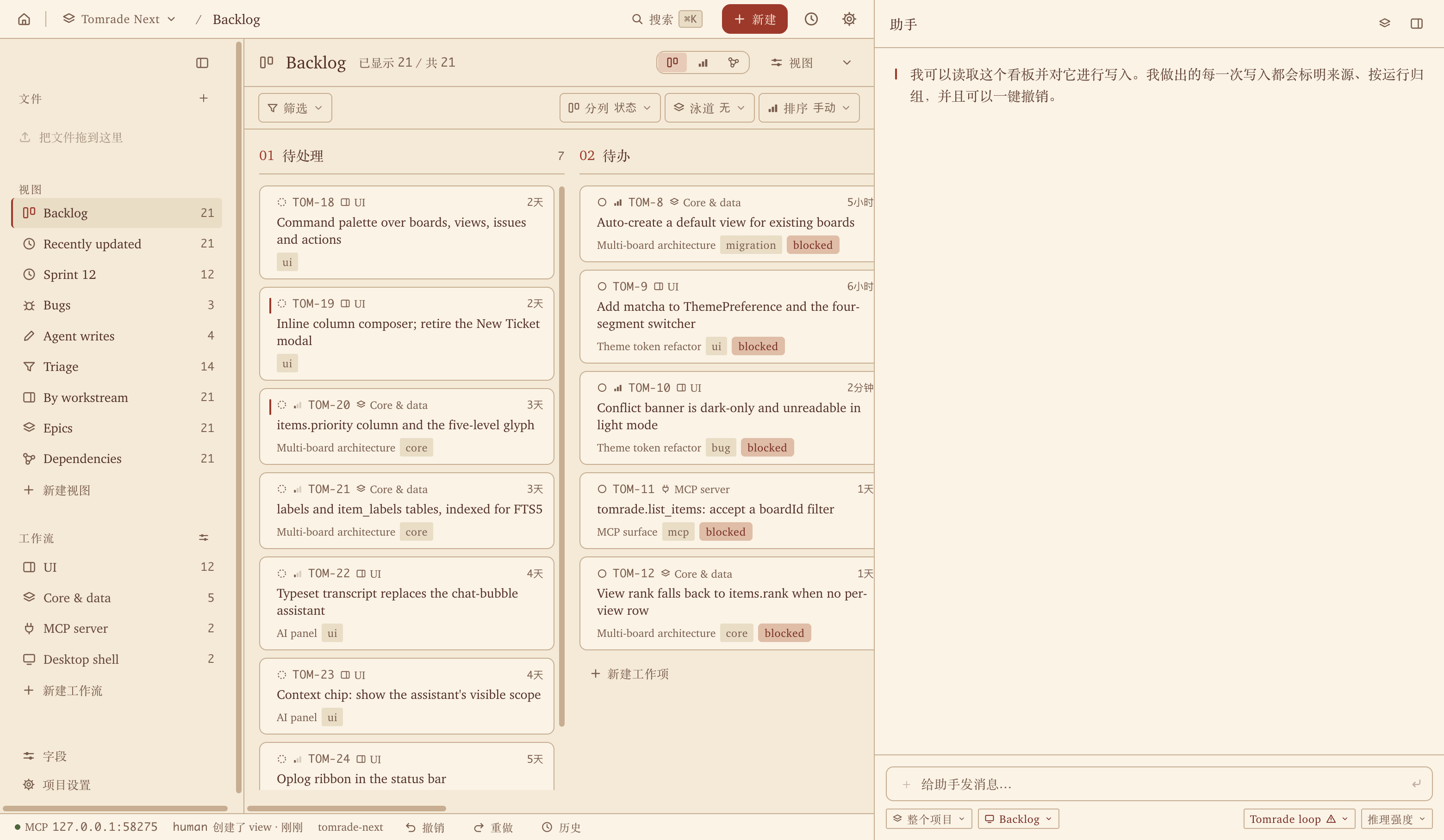
Tomrade 是为独立创作者和小团队打造的本地优先工作区。代码项目、这周的待办、日记、一摞文档,都能在同一个应用里管。说一句话,助手就把整个需求池拆好;工单交给 Claude Code 或 Codex 去做;Agent 的任何一次运行都能一键撤销。
你的 Agent 凌晨三点还在干活。它读工单、改笔记,偶尔把你所有的东西都重写一遍。Tomrade 是为它们造的工作区,顺便给你配了一个撤销键。
一个工作区
每个项目都是一块看板加一个文件夹。可以连上代码仓库,也可以只装下你这一周的生活。
把一个功能聊成一个个 PR 大小的工单,再交给 Claude Code 或 Codex,各自在独立分支上实现。
TOM-42本地自动保存草稿评审中TOM-43重新打开时提示恢复进行中跑腿、家务、出行计划,放进看板或表格。把脑子里的一团乱麻倒给助手,它帮你理成待办。
「今日笔记」会在日记文件夹里打开当天的一页。给日子打上标签,用 [[双链]] 把它们串起来。
Journal/2026-10-10.md
2026-10-10
沿河散步,终于把 #自行车 修好了。
Markdown 实时预览、反向链接、全文搜索。每次保存都有版本,还能同步到 GitHub 仓库。
一句话 → 需求池
用大白话说出你想要什么。Agent 会追问必要的细节,和你一起把需求理清楚。
标签页一崩,用户写的草稿就没了。
草稿要跨设备同步,还是在本机恢复就够了?
先在本机恢复就行。
拆成史诗和一个 PR 就能完成的功能,对照已有内容去重,并指出还缺什么。
史诗草稿恢复
本地自动保存草稿1 个 PR
重新打开时提示恢复1 个 PR
提交后清除草稿1 个 PR
还缺:两个标签页同时编辑同一份草稿?
整棵需求树一次写入。没有审批队列:立即生效,整次运行一键撤销。
已写入 1 个史诗、3 个功能撤销本次运行
审批队列:无。效率:拉满。
在工单上点「开始」,你自己的 Claude Code 或 Codex 会在独立分支上接手,边写代码边更新工单。
TOM-43本地自动保存草稿开始
Claude Code · tom-43-autosave-drafts
TOM-43 → 进行中
用撤销代替审批
审批队列?都什么年代了。
Agent 直接写进需求池,不用等你点头。每次运行都打包记账、注明出处;哪次它放飞自我了,一键整体撤回。
历史面板按运行列出谁改了什么。
文件与笔记
每个项目都自带一个文件夹:Markdown、HTML、图片,什么都能放。编辑器边写边预览,笔记之间可以互相链接,也能挂到工单上当交付物。
设计原则
每个项目都是一个纯文本文件夹,可读、可 diff、可备份。数据库只是缓存。
~/Tomrade/projects/my-app/.tomrade/
├── project.json
├── state/
│   └── items.jsonl
├── log/
│   └── macbook.jsonl
└── README.md缓存删了?没事,它自己会回来。每次 AI 写入都记录出处和版本。你锁定的字段不会被覆盖,基于过期数据的写入一律拒绝,不管是谁发的。
优先级高已被你锁定
update_item 被拒:字段已锁定
数据已过期:读的是 v12,现在是 v13
应用内的助手和编辑器里的 Agent 调用的是同一套工具。加一次工具,所有地方都能用。
tomrade.*你的编辑器DeepSeek、Anthropic、任何 OpenAI 兼容接口或本地模型都行,也可以让你自己的 Claude Code 或 Codex CLI 来主导。
工作流、自定义字段和保存的视图。键盘优先,所有操作都能从命令面板找到。
⌘K切换视图…
接入 Agent
Tomrade 会在本机运行一个 MCP 服务。把 Claude Code、Codex 或 Cursor 指向它,它们就能列出、读取、创建和更新工单,也能读写你的文件,规则和其他人完全一样。
{
  "mcpServers": {
    "tomrade": {
      "type": "http",
      "url": "http://127.0.0.1:19090/mcp"
    }
  }
}
只监听 127.0.0.1,不对外网暴露。
它们能用的工具
tomrade.list_itemstomrade.get_itemtomrade.create_itemtomrade.update_itemtomrade.change_statustomrade.extract_ticketstomrade.gap_analysis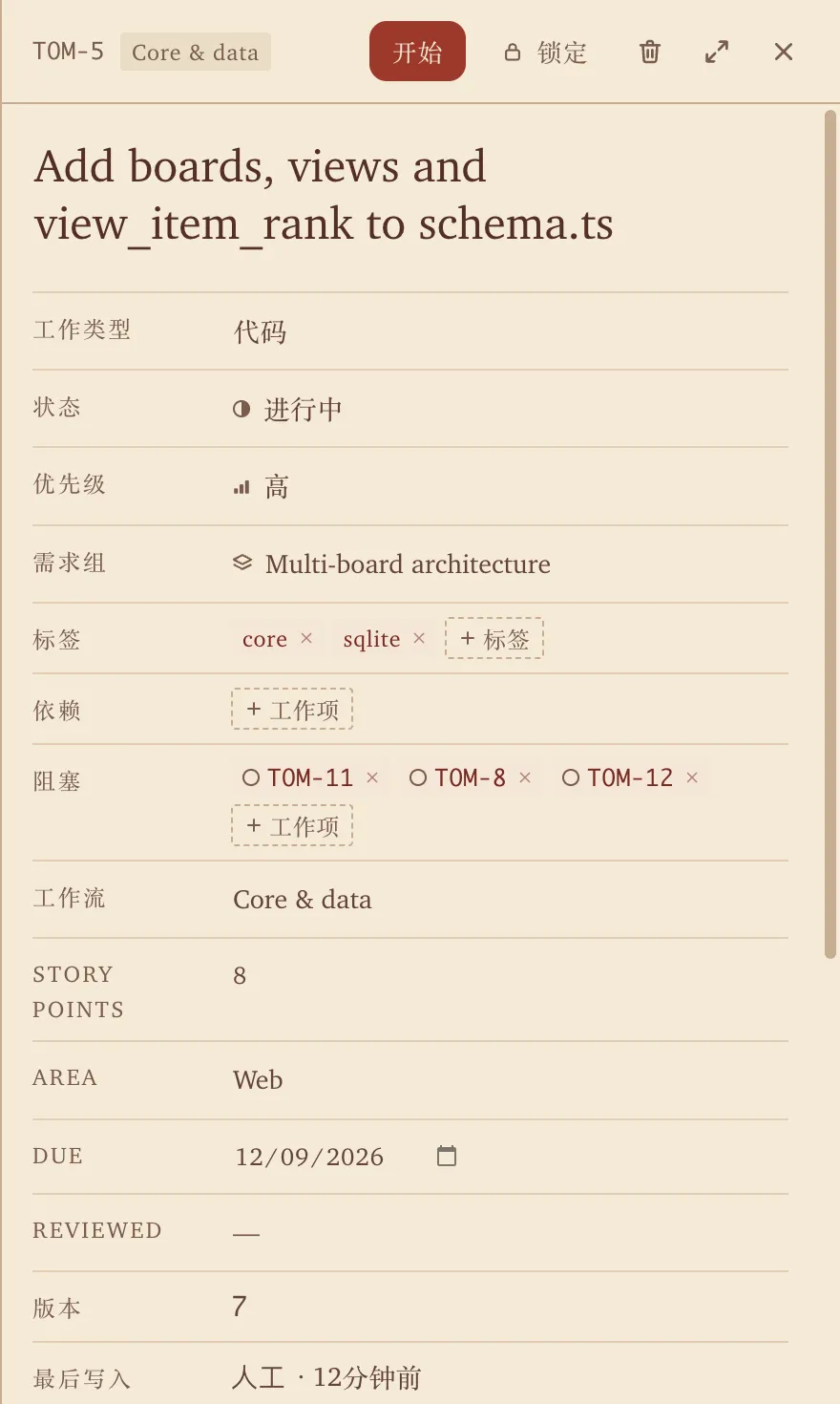
插件
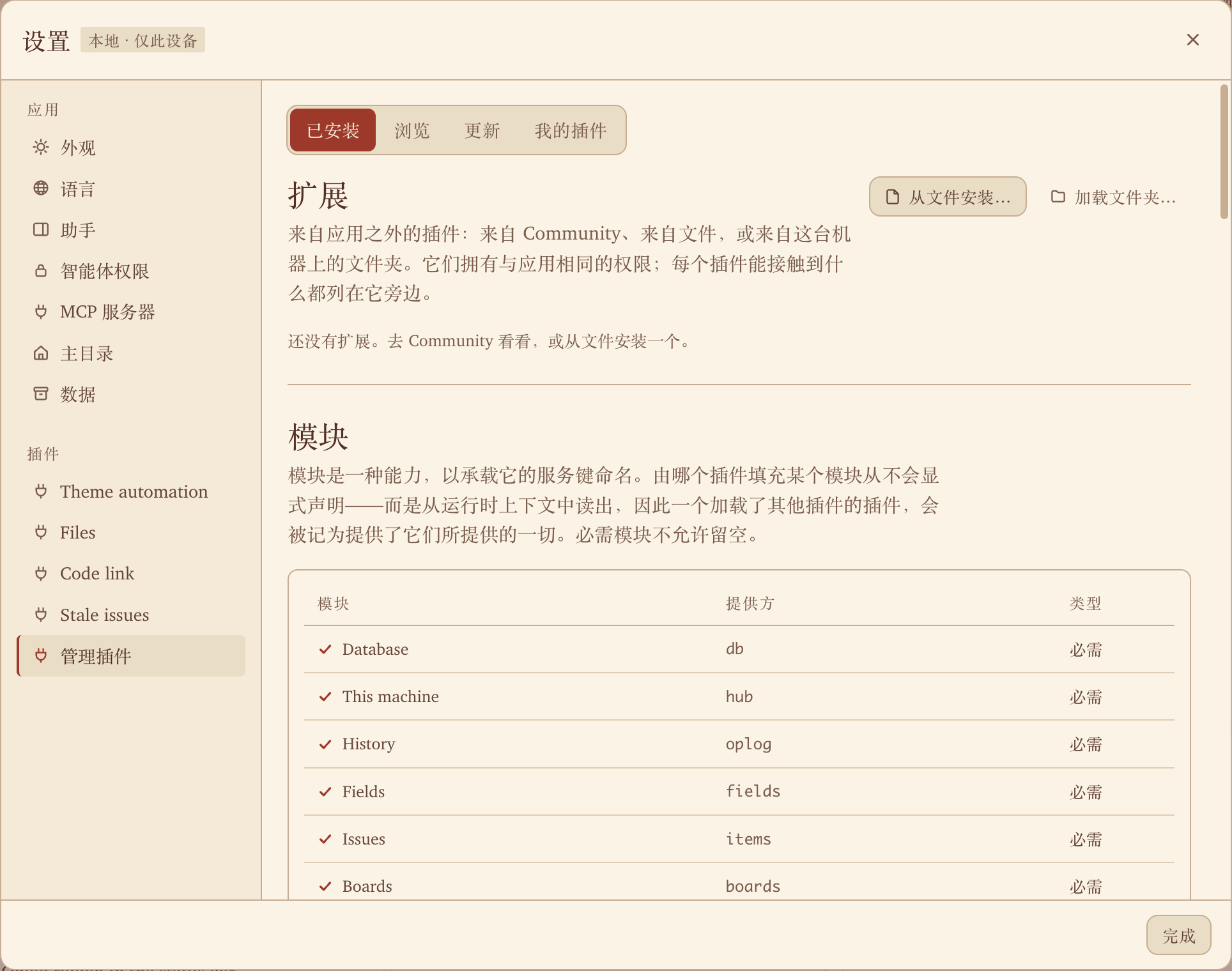
数据库、工具注册表、MCP 服务、助手,每一块都是可以替换的插件。用 Apache-2.0 授权的 SDK 写你自己的插件,用任何许可证发布;也可以让 Agent 在 Plugin Studio 里替你写。
import { definePlugin, defineTool } from "@tomradex/plugin-sdk";
import { z } from "zod";

export default definePlugin({
  inject: ["items", "tools"],
  async apply(ctx) {
    await ctx.tools.register(defineTool({
      name: "stale_list_items",
      title: "List stale items",
      description: "Open issues untouched for two weeks.",
      input: z.object({ projectId: z.string() }),
      execute: async ({ projectId }) =>
        (await ctx.items.list({ projectId }))
          .filter((i) => Date.now() - i.updatedAt > 14 * 86_400_000)
    }));
  }
});
注册一次工具,助手和 MCP 服务里就都有了。
桌面宠物
桌宠待在你的桌面上,Agent 在干什么它就演什么。瞄一眼就知道要不要你出手,不用切窗口,也不用被通知轰炸。
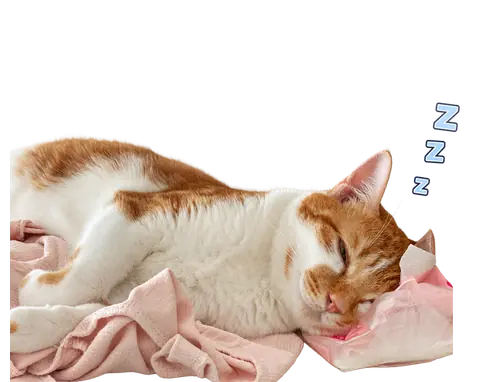
没有 Agent 在跑,猫也下班了。请勿打扰。
你刚开口,Agent 还没吐出第一个字,猫也在努力理解。
第一段输出出来了。从现在到这一轮结束,猫进入超频模式。
Agent 卡在一个只有你能拍板的问题上。你不回答,猫就一直盯着你。
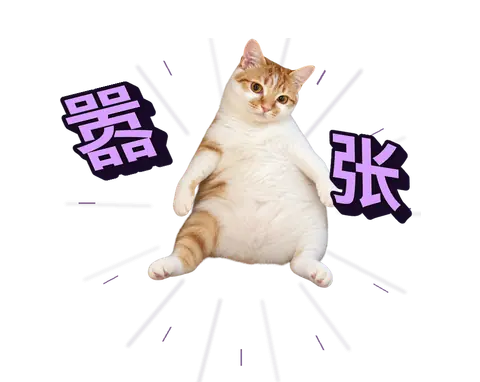
跑完了。猫嚣张整整三秒,然后接着睡。
出错了。猫替你哭三秒,你负责 ⌘Z。
在设置里给每种心情配一张图:GIF、动态 WebP、PNG、JPEG 都行,每张最多 8 MB。没配图的心情继续用猫。自定义的桌宠只存在你的电脑上,想换回猫猫随时一键。
许可证
Tomrade 采用 Business Source License 1.1 发布。
常见问题
不是。看板、助手和文件对任何项目都适用:家务、旅行、论文、日记都行。项目连了代码仓库,编程 Agent 就能上手;没连,它们也不会来打扰你。
它是源码公开(source-available)的,采用 Business Source License 1.1,这不是 OSI 认可的开源许可证。你可以阅读、修改和使用代码,包括在公司里用;每个版本发布两年后会转为 Apache-2.0。插件 SDK 和相关工具现在就是 Apache-2.0。
项目就在你的电脑上,每个项目一个普通文件夹。账号里只保存你的偏好设置和项目列表。只有当你接入模型服务或 git 远程仓库时,项目内容才会离开本机。
需要。账号用来同步你的偏好设置和项目列表,不保存任何项目内容:工单、文件和代码都留在你的项目文件夹里。
内置助手支持 DeepSeek、Anthropic、任何 OpenAI 兼容接口以及本地模型。Claude Code 和 Codex 也可以直接驱动 Tomrade,用的是你自己的 CLI 登录。
可以,在设置里关。也可以换成你自己做的桌宠,或者把桌宠插件整个卸载。猫不会往心里去的,大概。
macOS(Apple 芯片和 Intel)、Windows 和 Linux(AppImage)。
英文和简体中文。
免费使用,源码公开。项目留在你自己的文件夹里。